

Dasar-dasar Menggunakan Software Adobe Photoshop
Setelah mengenal beberapa tools yang ada pada Toolbox, Anda sudah siap mempelajari cara memulai proses perancangan, produksi, hingga manipulasi gambar menggunakan software Adobe Photoshop. Berikut beberapa fungsi dan metode dasar dalam penggunaan Adobe Photoshop.
a. Layer
Layer dapat juga diartikan sebagai lapisan. Setiap dokumen Adobe Photoshop berisi satu atau lebih lapisan (layer). Ketika Anda membuat satu dokumen baru, hanya akan ada satu lapisan (layer), yaitu lapisan latar belakang atau layer background. Penambahan layer akan dilakukan ketika Anda menambah gambar baru atau membuat teks. Penggunaan. layer dapat dianalogikan dengan menumpuk lapisan, baik yang berisi gambar maupun teks. Layer tersebut masing-masing dapat diedit, direposisi, bahkan dihapus tanpa mempengaruhi lapisan lainnya. Penumpukan layer secara tertata yang diberi sentuhan seni sesuai dengan prinsip-prinsip desain gratis, akan menghasilkan komposisi harmonis dan bernilai estetika. Gambar layer pada gambar merupakan dokumen Adobe Photoshop yang terdiri atas enam layer. Tiap layer menampilkan objek gambar berbeda-beda sehingga membentuk satu tampilan yang utuh. Tiap layer terpisah dan berdiri sendiri (independent).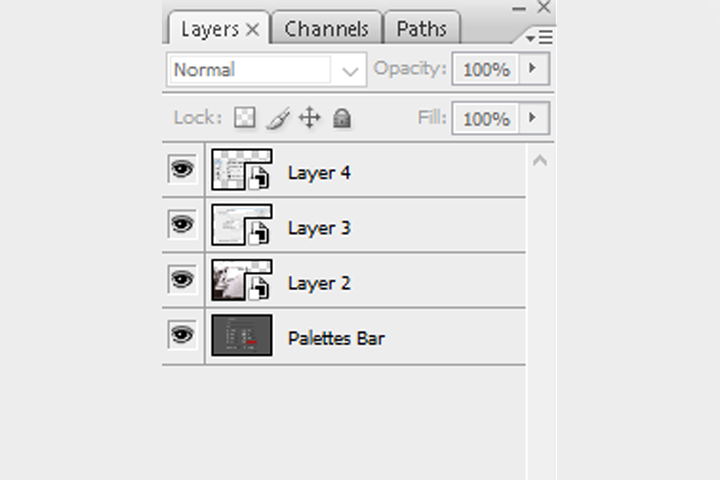
Gambar 4.16 Tampilan pada menu Layer.
- Mengunci bagian transparan sehingga hanya bagian yang tidak transparan yang dapat diedit.
- Mengunci gambar sehingga layer yang dikunci tidak dapat digambar.
- Mengunci posisi sehingga layer yang dikunci tidak dapat dipindahkan.
- Mengunci keseluruhan sehingga layer yang dikunci tidak dapat diedit sama sekali.
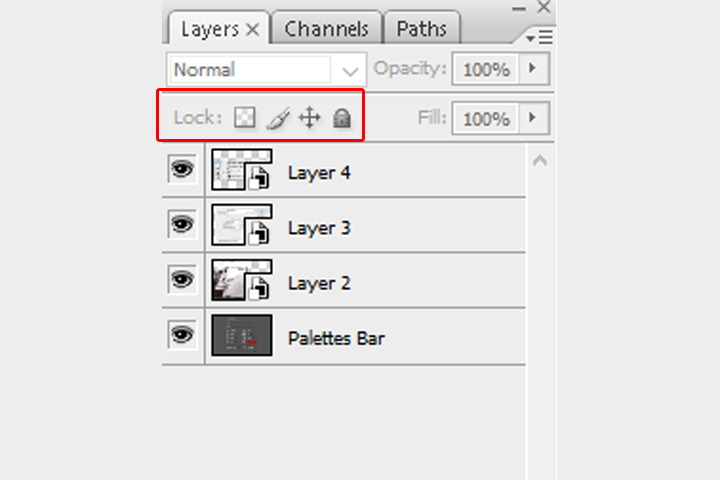
Gambar 4.17 Tampilan pada Lock Layer.
b. Filter
Pada umumnya, penggunaan filter dilakukan untuk memperbaiki gambar yang telah rusak atau memberikan efek tertentu pada sebuah gambar sehingga gambar terlihat lebih artistik dan memiliki nilai seni. Selain itu, penggunaan filter juga dapat mengubah sebuah gambar menjadi seperti sketsa atau seperti lukisan yang impresionis dengan efek pencahayaan yang lebih alami dan halus (soft). Pada software Adobe Photoshop, filter terdapat pada bagian menu Filter, yang di dalamnya telah tersedia berbagai macam efek visual. Sementara efek lain yang tidak terdapat dalam rollout menu Filter biasa, disebut dengan plug-in. Untuk menggunakannya, Anda harus melalui proses instal terlebih dahulu, kemudian efek filter akan muncul pada bagian bawah rollout Filter. Beberapa hal yang harus diperhatikan pada saat- Filter dapat diterapkan pada layer atau objek yang terpilih.
- Ada beberapa filter yang dapat diterapkan pada gambar dengan mode warna RGB.
- Penggunaan filter juga sangat tergantung dengan kemampuan atau spesifikasi komputer yang digunakan. Apabila kemampuan atau spesifikasi komputer rendah, akan rentan terjadi kendala atau eror. Untuk menggunakan filter, Anda harus memilih salah satu dari efek yang Anda inginkan pada rollout Filter. Anda juga dapat memilihnya pada menu Filter Gallery yang ada di bawah menu Filter.
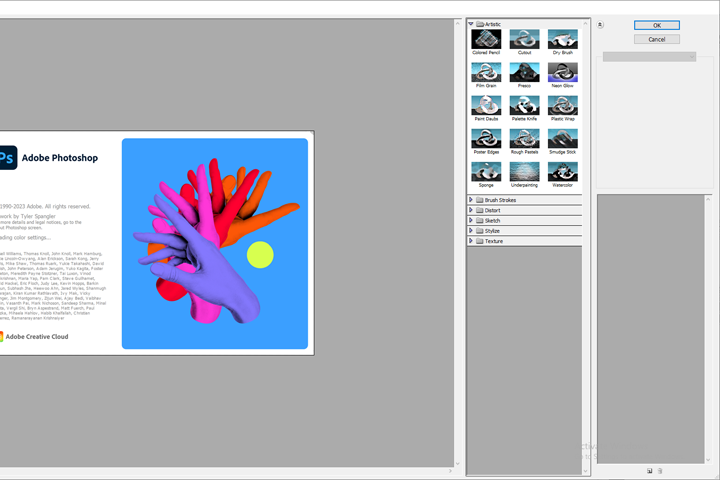
Gambar 4.18 Tampilan pada Filter Gallery.
Berikut menu Filter yang dapat Anda gunakan.
1) Blur
Fungsi dari filter blur adalah untuk mengaburkan seluruh atau sebagian area pada gambar. Ada tiga jenis blur yang sangat umum dan sering digunakan, yaitu sebagai berikut.
- Gaussian Blur, yaitu efek blur yang memberi Anda keleluasaan untuk memberi efek blur dengan menentukan jumlah piksel yang diburamkan.
- Motion Blur, yaitu efek blur yang dapat memperlihatkan efek gambar seperti garis kecepatan.
- Radial Blur, yaitu efek blur yang dapat membuat gambar terlihat seperti berputar dalam lingkaran atau dapat memberi efek garis yang terlihat memancar keluar dari sebuah titik.
Gaussian Blur biasanya digunakan untuk memberi kelembutan di sebagian area suatu gambar. Sementara itu, Motion Blur dan Radial Blur biasanya digunakan dalam kombinasi dengan filter lainnya untuk memberi pola atau tekstur yang beragam.
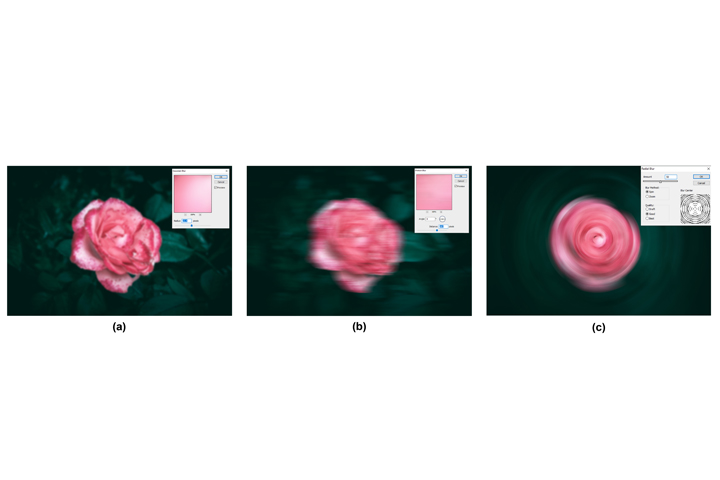
Gambar 4.19 Tampilan pada (a) Gaussian Blur, (b) Motion Blur, (c) Radial Blur.
2) Distort
Filter Distort berfungsi membuat gambar tampak seperti berubah posisi, berputar balik, atau berotasi. Berikut beberapa sampel atau contohnya.

Gambar 2.1 Contoh penggunaan Ilustrasi dalam Buku
3) Noise
Filter Noise berfungsi memberikan efek noda atau guratan pada gambar. Filter ini biasanya digunakan dalam kaitan fotografi, seperti mengurangi bintik-bintik yang terdapat pada hasil foto ataupun menambah pola bintik bintik yang apabila dikombinasikan dengan filter lainnya akan menghasilkan efek artistik pada suatu gambar. Beberapa filter Noise, di antaranya Add Noise, Despeckle, Dust & Scratches, Median, dan Reduce Noise.
Gambar 2.1 Contoh penggunaan Ilustrasi dalam Buku
4) Pixelate
Filter Pixelate menggabungkan beberapa piksel yang saling berdekatan menjadi sebuah blok dan dibentuk.
Gambar 2.1 Contoh penggunaan Ilustrasi dalam Buku
5) Render
Filter Render berfungsi memberi efek manipulasi dan efek pencahayaan pada gambar. Untuk efek khusus, seperti clouds, difference clouds, ataupun fiber dapat digabungkan dengan filter lain untuk membuat sebuah pola.
Gambar 2.1 Contoh penggunaan Ilustrasi dalam Buku
6) Sharpen
Fungsi filter Sharpen, yaitu menajamkan gambar. Ketajaman yang diberikan dihitung secara otomatis berdasarkan intensitas warna.
7) Stylize
Stylize berfungsi memberi efek distorsi gambar atau mengubah gambar secara ekstrem sehingga terlihat jauh dari aslinya.

[…] << << 1 2 3 4 5 >> […]
[…] E. Penggunaan Software Desain Grafis Adobe InDesign << 6 7 8 9 10 >> Categories: […]
[…] E. Penggunaan Software Desain Grafis Adobe InDesign << 6 7 8 9 10 >> Categories: […]
[…] E. Penggunaan Software Desain Grafis Adobe InDesign << 6 7 8 9 10 >> Categories: […]